Integrasi Odoo Modul Purchase Order di AlurKerja
Integrasi antara AlurKerja dengan Odoo Purchase Order (PO) memungkinkan proses pembuatan PO dilakukan otomatis berdasarkan data dari form. Dengan cara ini, user tidak perlu membuat PO secara manual di Odoo karena sistem akan melakukannya langsung ketika proses berjalan.
1. Kebutuhan Data Purchase Order
Agar PO dapat dibuat di Odoo, form dibuat di AlurKerja harus menyediakan field berikut:
| Field | Deskripsi |
|---|---|
| Order Date | Tanggal pembuatan Purchase Order |
| Vendor | Pemasok (supplier) yang akan menerima PO |
| Product | Produk yang dipesan |
| Quantity | Jumlah produk yang dipesan |
| Unit Price | Harga per unit produk |
Pastikan semua field tersedia di form agar data bisa dikirim ke Odoo dengan benar.
2. Buat Konfigurasi Odoo
Sebelum melakukan integrasi di bpmn, pastikan sudah ada konfigurasi Odoo terlebih dahulu.
- Klik menu Integrations dan pilih Odoo
- Klik Add New Configuration
- Masukkan konfigurasi Odoo
Data Penjelasan Configuration name Buat nama yang jelas untuk memudahkan identifikasi URL URL Odoo. Version Versi odoo yang digunakan saat ini. AlurKerja mendukung odoo versi 17 & 18 Database nama database Odoo Username username untuk akses odoo Password password untuk akses odoo 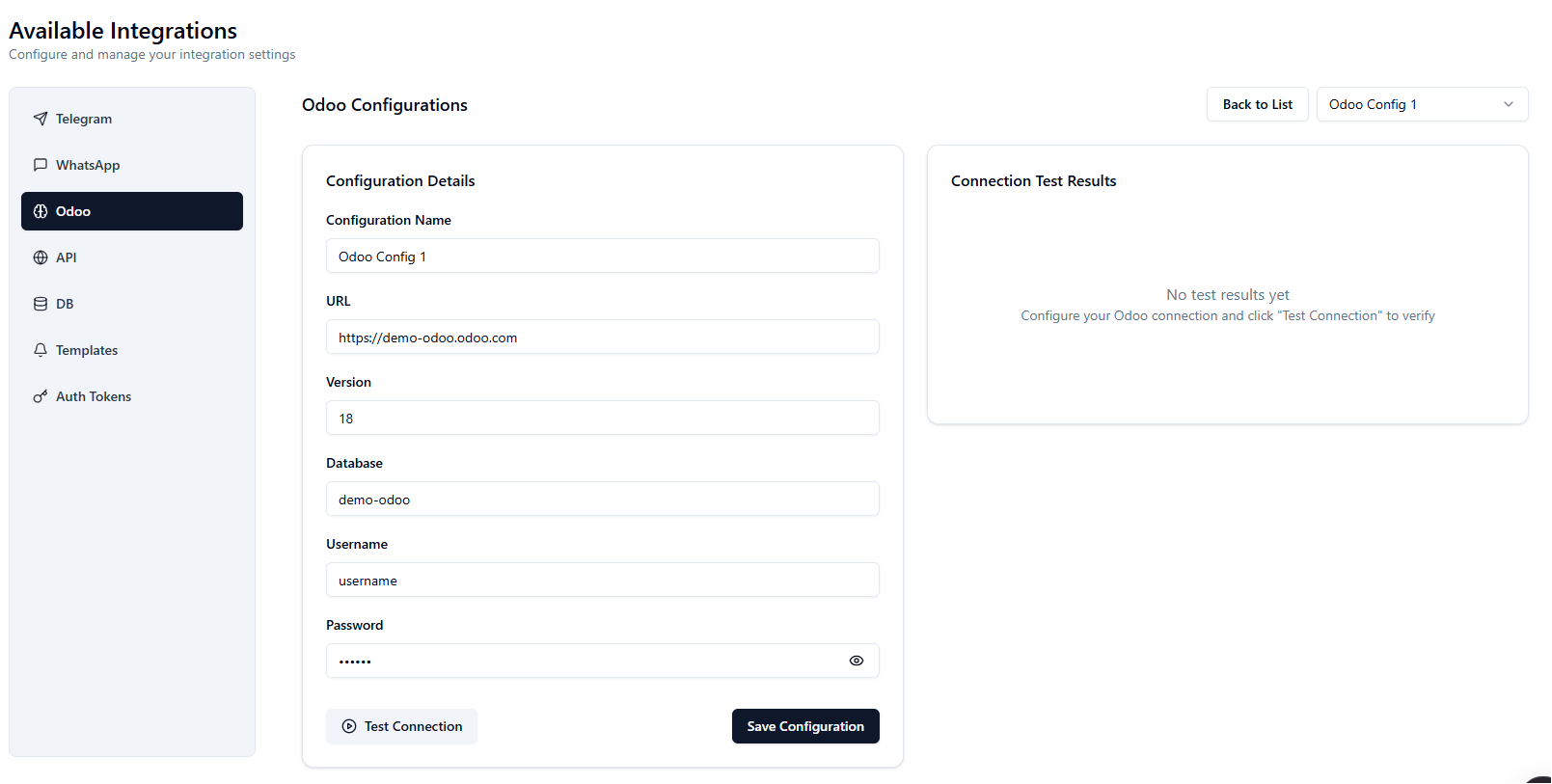
- Klik Save Configuration
3. Konfigurasi Service Task
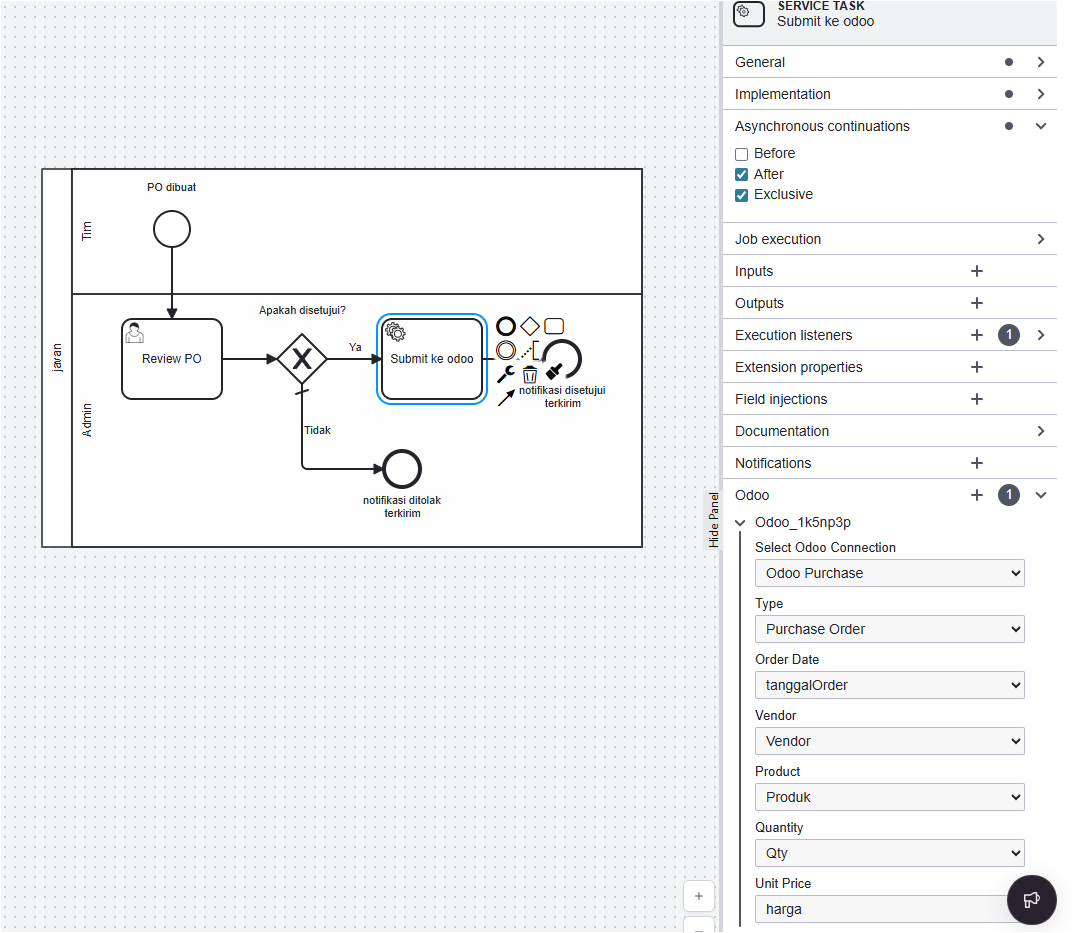
Kembali ke halaman editor, tambahkan Service Task di BPMN yang akan berfungsi untuk membuat Purchase Order di Odoo.
-
Pilih Service Task pada diagram BPMN.
-
Buka panel Properties.
-
Tambahkan properties Odoo,
-
Pilih Odoo Connection.
-
Pilih Type: Purchase Order
-
Lakukan mapping antara field form dengan properties Odoo:
-
4. Pengaturan Asynchronous Execution
Agar proses integrasi dijalankan di background, lakukan pengaturan asynchronous pada Service Task:
-
Implementation: pilih Type: Expression. Expression:
${true} -
Asynchronous Continuations:
-
✅ After
-
✅ Exclusive
-
5. Deployment BPMN
Setelah konfigurasi selesai:
-
Simpan diagram BPMN.
-
Lakukan deploy BPMN
-
Pastikan deployment berhasil tanpa error.
Limitasi Integrasi Purchase Order
-
Saat ini sistem hanya mendukung pembuatan 1 Purchase Order dengan 1 produk saja.
-
Belum mendukung input multi-line product (satu PO dengan lebih dari satu item).


Ready to Digitally Transform Your Business Processes?
Join 100+ companies already experiencing maximum productivity