Integrasi Pengiriman Notifikasi Email di AlurKerja
Di AlurKerja, Anda dapat mengirimkan notifikasi email secara otomatis ke penerima tertentu. Hal ini memudahkan komunikasi dan memastikan informasi penting sampai tepat waktu.
1. Membuat BPMN & Form
Langkah pertama adalah menyiapkan diagram BPMN dan form yang dibutuhkan.
Form ini bisa berupa form input yang nantinya akan memicu pengiriman email, misalnya form permintaan persetujuan, form transaksi, atau form laporan.
2. Menentukan Posisi Notifikasi Email di BPMN
Setelah form siap, user dapat menentukan di mana notifikasi email akan ditempatkan di dalam diagram BPMN. Email bisa dipicu di:
| Posisi Notifikasi | Deskripsi |
|---|---|
| Flow | Notifikasi dikirim saat alur berpindah dari satu tahapan ke tahapan lain. |
| Event | Notifikasi dikirim ketika sebuah event (start, intermediate, atau end) terjadi. |
| Task | Notifikasi dikirim ketika sebuah task selesai atau sedang berjalan. |
Dengan fleksibilitas ini, user dapat menyesuaikan kapan dan bagaimana email dikirim sesuai kebutuhan proses bisnis.
3. Mengisi Properti Email
Pada elemen BPMN tempat notifikasi ditempatkan, buka panel Properties dan isi informasi berikut:
-
Recipient: alamat email tujuan penerima. Bisa satu atau lebih alamat email.
-
Subject: judul email yang akan diterima oleh penerima.
-
Message Type
-
Manual: user langsung mengetik isi email di field Message.
-
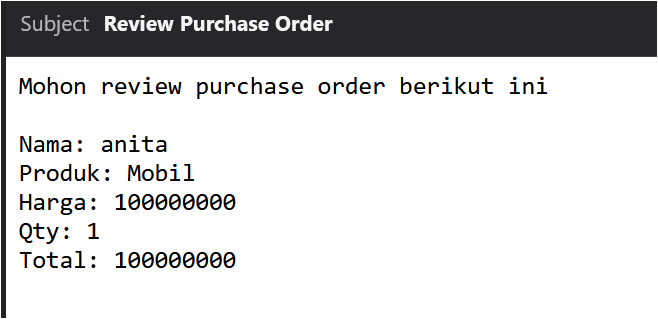
Pada mode ini, Anda dapat menambahkan informasi yang diinput oleh user melalui expression dengan format penulisan:
${VariableKey} -
VariableKeydiperoleh dari key yang ada di field form.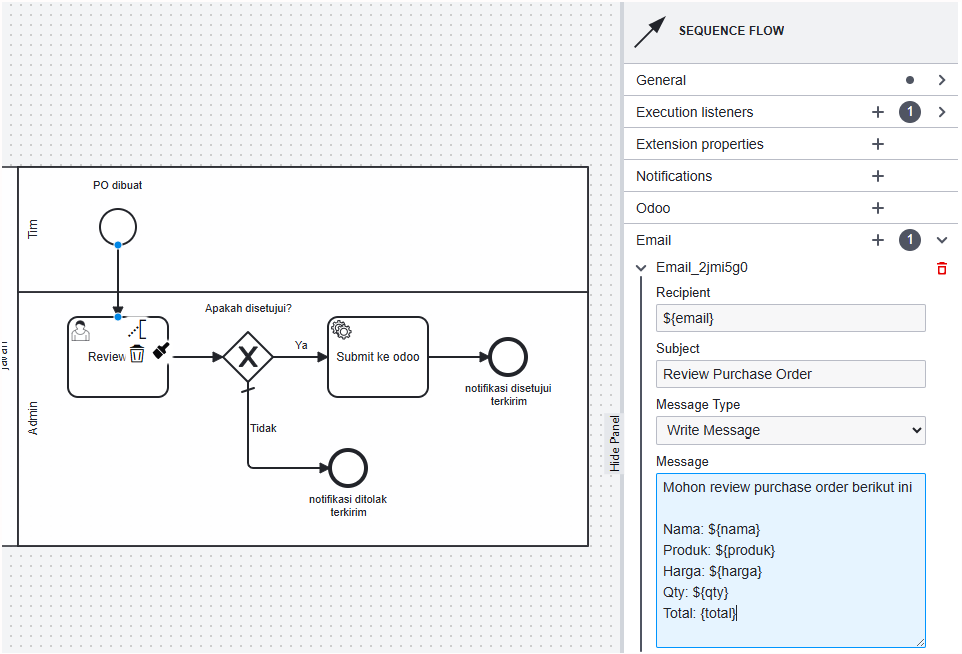
-
-
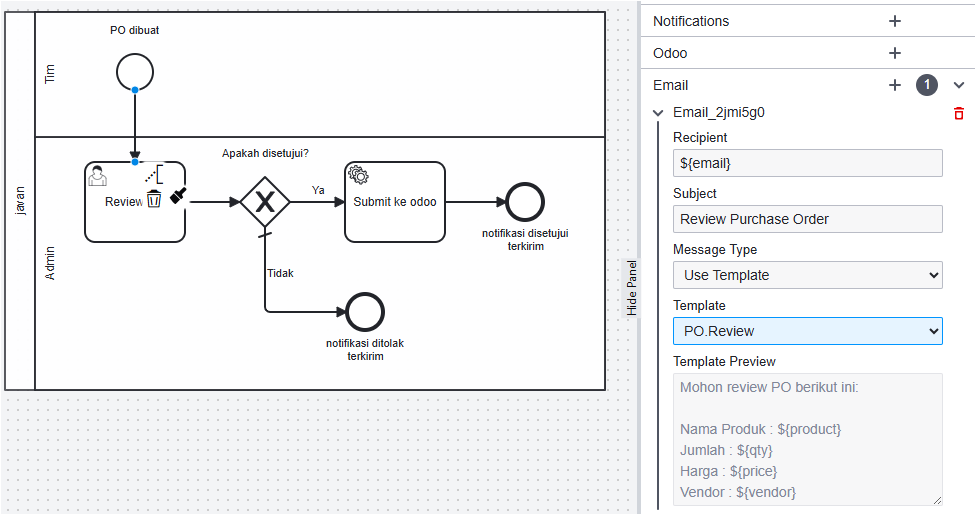
Use Template → user memilih template email yang sudah didefinisikan di menu Integrations → Templates
-
4. Menyimpan & Deploy BPMN
Setelah konfigurasi email selesai, simpan perubahan diagram BPMN. Kemudian lakukan deploy BPMN ke workflow engine agar alur baru (dengan notifikasi email) siap digunakan di aplikasi.


Ready to Digitally Transform Your Business Processes?
Join 100+ companies already experiencing maximum productivity