Invite Team ke Workspace
Anita Nur Hidayati
2 September, 2025
Anda dapat invite team ke workspace melalui invite team secara langsung maupun melalui invitation links. Untuk melakukan invitation, pastikan Anda memiliki akses role Owner.
Invite People
- Buka menu settings
- Pada menu Team, pilih Opsi Invite People
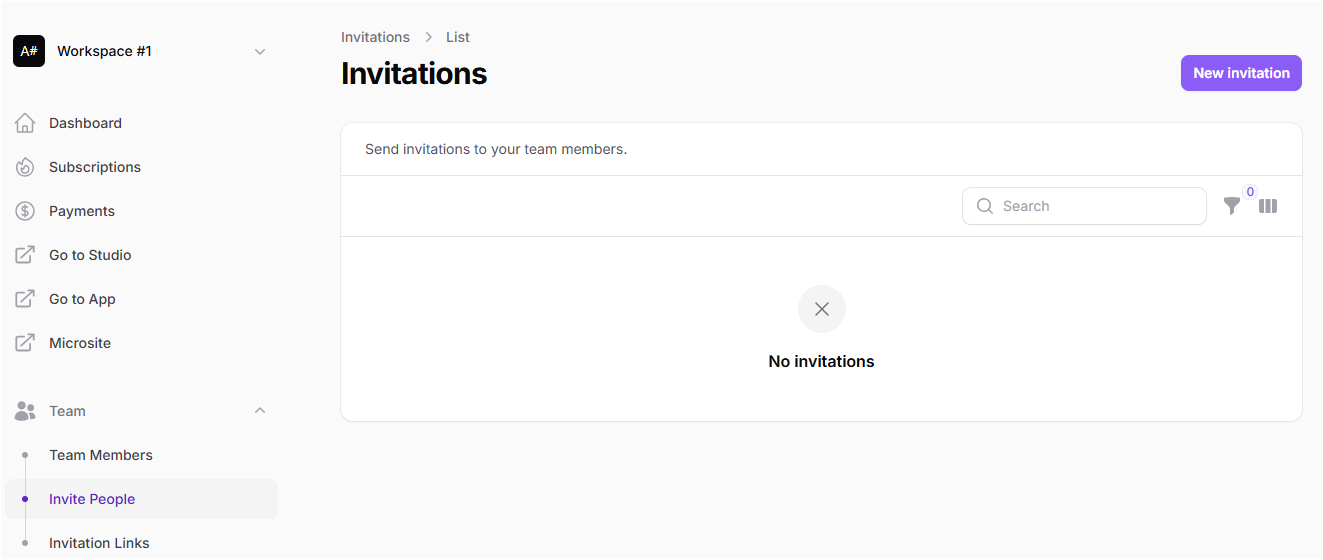
- Pilih New Invitation
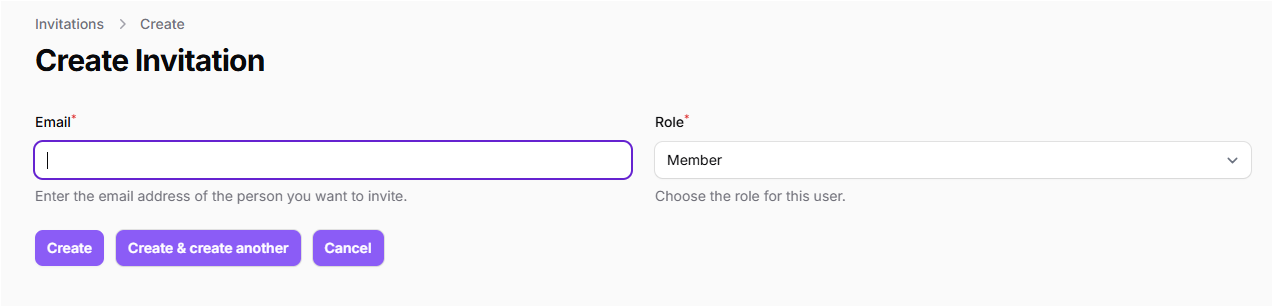
- Lengkapi Form yang diperlukan. Perhatikan detail dan aturan untuk setiap kolom.
Email: Masukkan alamat email lengkap dari pengguna yang ingin Anda undang. Aturan: Alamat email harus dalam format yang valid (contoh:nama@domain.com). Sistem akan memvalidasi apakah email ini sudah terdaftar sebagai anggota tim.Role: Pilih peran (role) yang akan diberikan kepada pengguna tersebut dari menu dropdown. Peran ini menentukan tingkat akses dan kewenangan pengguna di dalam sistem. Berikut adalah penjelasan untuk setiap peran yang tersedia
Peran (Role) Deskripsi Owner Memiliki hak akses penuh dan tertinggi. Dapat mengelola tim, Member Hak akses standar. Dapat berkolaborasi dalam proyek dan tugas sesuai izin yang diberikan oleh Owner atau Admin. Admin Sop Peran administratif khusus yang berfokus pada pengelolaan Standard Operating Procedures (SOP) dan dokumentasi terkait.
- Pilih salah satu dari tiga aksi berikut untuk menyelesaikan proses invitation:
Create: Mengirim undangan ke pengguna yang dituju. Pengguna yang telah diinvite dapat melihat informasinya pada menu Invitations dan juga email pengguna.Create & Create another: Mengirim undangan saat ini dan secara otomatis membersihkan form agar Anda bisa langsung membuat invitation baru.Cancel: Membatalkan proses pembuatan undangan. Tidak ada undangan yang akan dikirim dan Anda akan kembali ke halaman sebelumnya.
- Anda dapat memantau status invitation di menu utama invite people.
- Jika status Pending maka email sudah terkirim namun belum direspon oleh penerima email
- Jika status Accepted maka penerima sudah bergabung di workspace
- Jika status Rejected maka penerima menolan bergabung di workspace
Invitation Links
Selain menggunakan invitation, Anda dapat melakukan invitation melalui invitation links, sehingga Anda cukup membuat invitation links dan copy link tersebut ke tim yang akan diinvite
- Buka menu settings
- Pada menu Team, pilih Opsi Invitation Links
- Klik Create New Invitation Link.
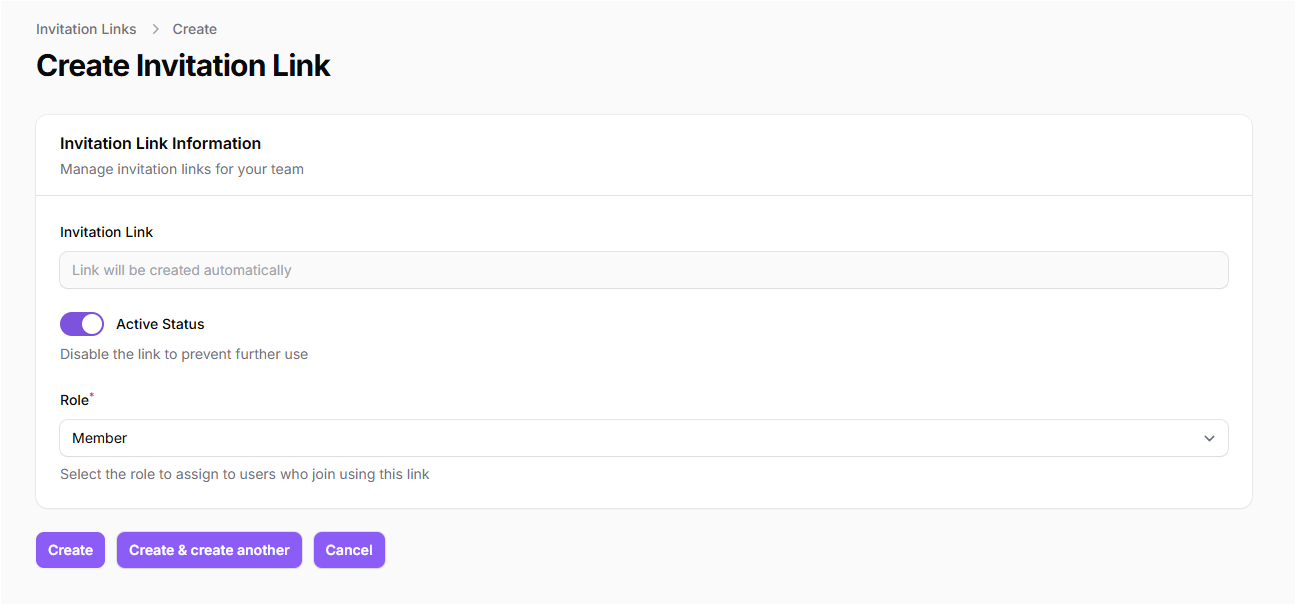
- Lengkapi Formulir dengan informasi yang diperlukan
Invitation Link: Kolom ini bersifat read-only. Sistem akan secara otomatis menghasilkan tautan unik setelah Anda menyimpannya.Active Status: Gunakan toggle switch ini untuk mengontrol status tautan.- Aktif (default): Tautan dapat digunakan oleh siapa saja untuk bergabung.
- Nonaktif: Tautan tidak dapat digunakan lagi. Ini berguna untuk membatasi jumlah anggota baru atau menghentikan penggunaan tautan setelah periode tertentu.
Role: Pilih peran default yang akan diberikan kepada setiap pengguna yang bergabung melalui tautan ini. Berikut adalah penjelasan untuk setiap peran yang tersedia:
| Peran (Role) | Deskripsi |
|---|---|
| Owner | Memiliki hak akses penuh dan tertinggi. Dapat mengelola tim, |
| Member | Hak akses standar. Dapat berkolaborasi dalam proyek dan tugas sesuai izin yang diberikan oleh Owner atau Admin. |
| Admin Sop | Peran administratif khusus yang berfokus pada pengelolaan Standard Operating Procedures (SOP) dan dokumentasi terkait. |
- Klik Create
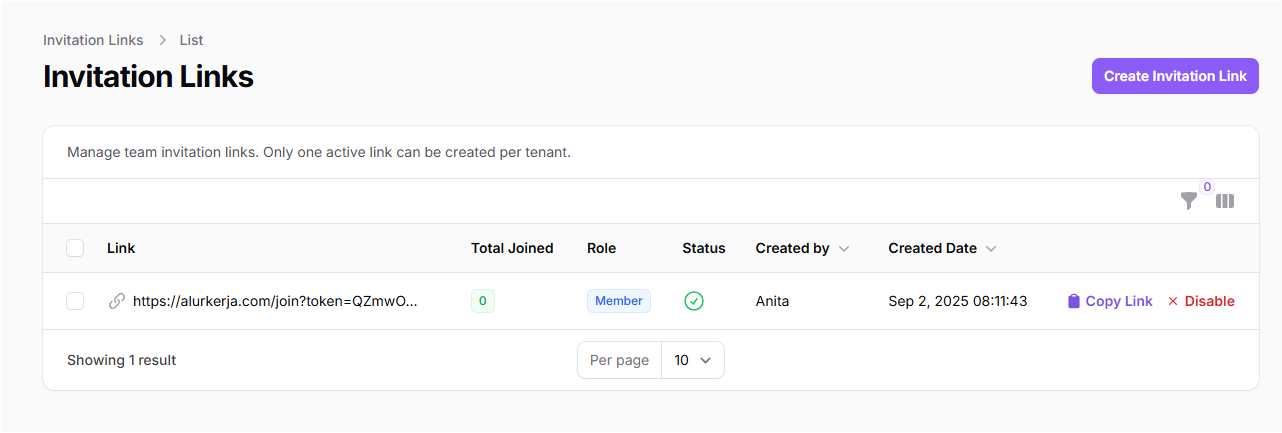
- Pada halaman Invitation Links, klik Copy Link untuk membagikan kode invitationnya
Accept Invitations
- Tim yang dikirimkan invitation, akan mendapatkan email seperti berikut ini
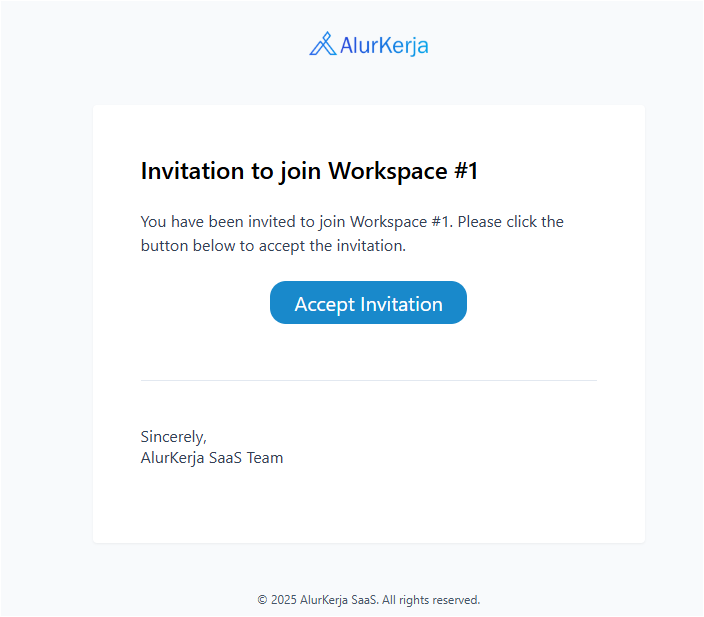
- Klik Accept Invitation.
- Jika Anda belum memiliki akun Alurkerja, mereka akan diarahkan untuk menyelesaikan proses registrasi. Jika sudah memiliki akun, Anda hanya perlu login
- Setelah login, Anda akan diarahkan ke halaman Invitations
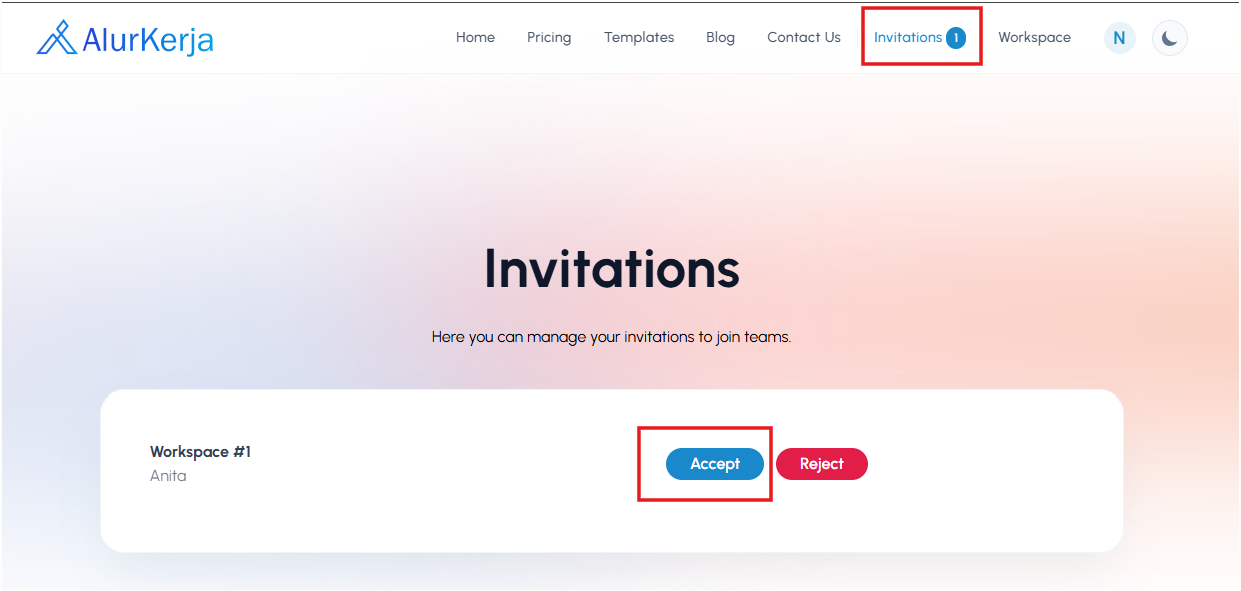
- Klik Accept


Ready to Digitally Transform Your Business Processes?
Join 100+ companies already experiencing maximum productivity